คู่มือการใช้งาน PulsePDF Studio
เรียนรู้หลักการทำงานเบื้องหลังความปลอดภัย 100% Client-Side, ขั้นตอนการจัดเรียง รวมไฟล์ แยกหน้า สเกล A4 เท่ากัน และคำอธิบายทุกเครื่องมืออย่างละเอียด
ดาวน์โหลดคู่มือการใช้งานฉบับทางการ (PDF 5 หน้า)
Vector A4 • v2.4เอกสารขนาด A4 พิมพ์อ่านได้ทันที มีภาพประกอบขั้นตอนการใช้งาน ตารางคีย์ลัด และข้อมูลการจดทะเบียนนิติบุคคล DBD
1. หลักการทำงาน & ความปลอดภัย (Core Principles)
PulsePDF Studio ถูกออกแบบด้วยแนวคิด Privacy-by-Design ทุกการประมวลผลเกิดขึ้นภายในเบราว์เซอร์ของอุปกรณ์คุณเท่านั้น โดยมีหลักการสำคัญ 4 ประการดังนี้:
1. 100% In-Browser RAM
ไฟล์ PDF และรูปภาพจะถูกอ่านเป็นไบต์อาร์เรย์ (Uint8Array) โดยใช้ WebAssembly และไลบรารี PDF ภายในเครื่อง ไม่มีการส่งไฟล์ไปยังเซิร์ฟเวอร์ใดๆ แม้แต่ไบต์เดียว
2. Zero Server Storage (PDPA)
ไม่มีการใช้ Database หรือ Cloud Storage ใดๆ ทั้งสิ้น เมื่อคุณปิดแท็บหรือรีเฟรชหน้าเบราว์เซอร์ ข้อมูลทั้งหมดจะถูกล้างออกจากหน่วยความจำทันที ปลอดภัยสำหรับเอกสารลับและสัญญาธุรกิจ
3. Offline Working Capability
หลังจากหน้าเว็บโหลดเสร็จสมบูรณ์ คุณสามารถตัดการเชื่อมต่ออินเทอร์เน็ตแล้วจัดหน้า หมุน รวมเอกสาร และกดบันทึก PDF ได้อย่างต่อเนื่องโดยไม่ต้องใช้อินเทอร์เน็ต
4. A4 Standard & Aspect Ratio
ล็อกขนาดกระดาษมาตรฐาน A4 สากล (210×297 mm) คำนวณอัตราส่วนวางกึ่งกลางพอดี ไม่ยืด ไม่บิดเบี้ยว ป้องกันปัญหาหัวพิมพ์ตัดขอบหรือสลิปขนาดจิ๋ว
2. ขั้นตอนการใช้งานง่ายๆ ใน 3 ขั้นตอน (Quick Start)
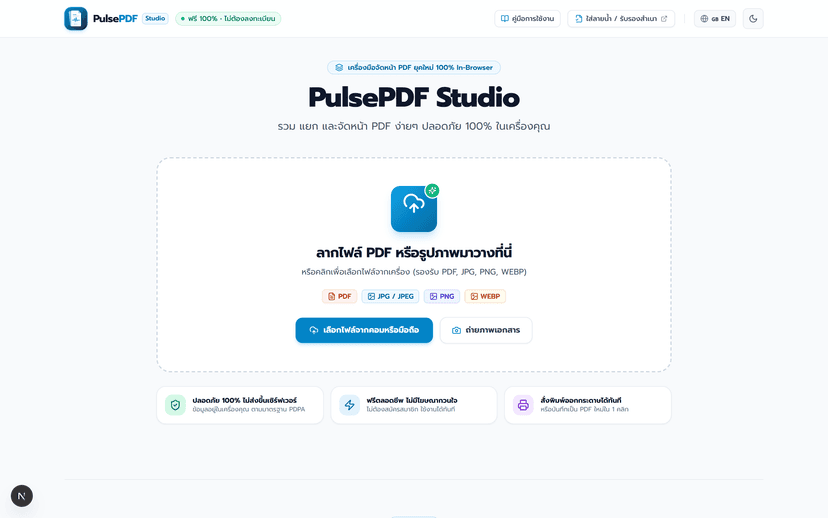
นำเข้าเอกสารหรือรูปถ่าย
ลากไฟล์ PDF หรือรูปภาพ (JPG, PNG, WebP) มาวางในกล่องอัปโหลด หรือกดปุ่มเปิดกล้องสดเพื่อสแกนเอกสารจากมือถือ/เว็บแคม
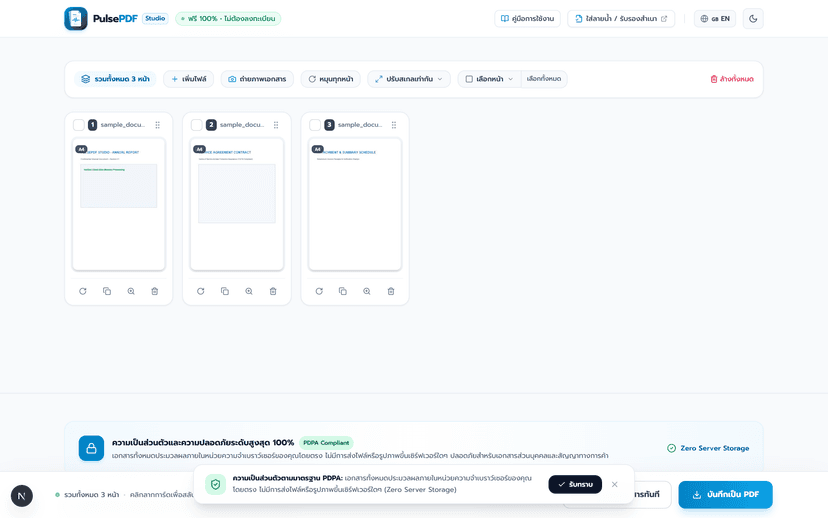
จัดเรียง หมุน และปรับสเกล
ลากสลับตำแหน่งหน้าอิสระ, หมุนหน้า 90°, ลบหน้าที่ไม่ต้องการ หรือใช้ปุ่ม 'สเกลเท่ากัน' เพื่อปรับขนาดทุกหน้าในเล่มให้เป็น A4 มาตรฐานเดียวกัน
บันทึก หรือสั่งพิมพ์ 1-Click
เลือกส่งออกได้ 2 ทาง: บันทึกเป็นไฟล์ PDF รวมเล่มใหม่ทันที หรือสั่งพิมพ์ออกเครื่องพิมพ์โดยตรงแบบ 1-Click
3. คู่มือเจาะลึกทุกเครื่องมือและปุ่มกด (Feature Details)
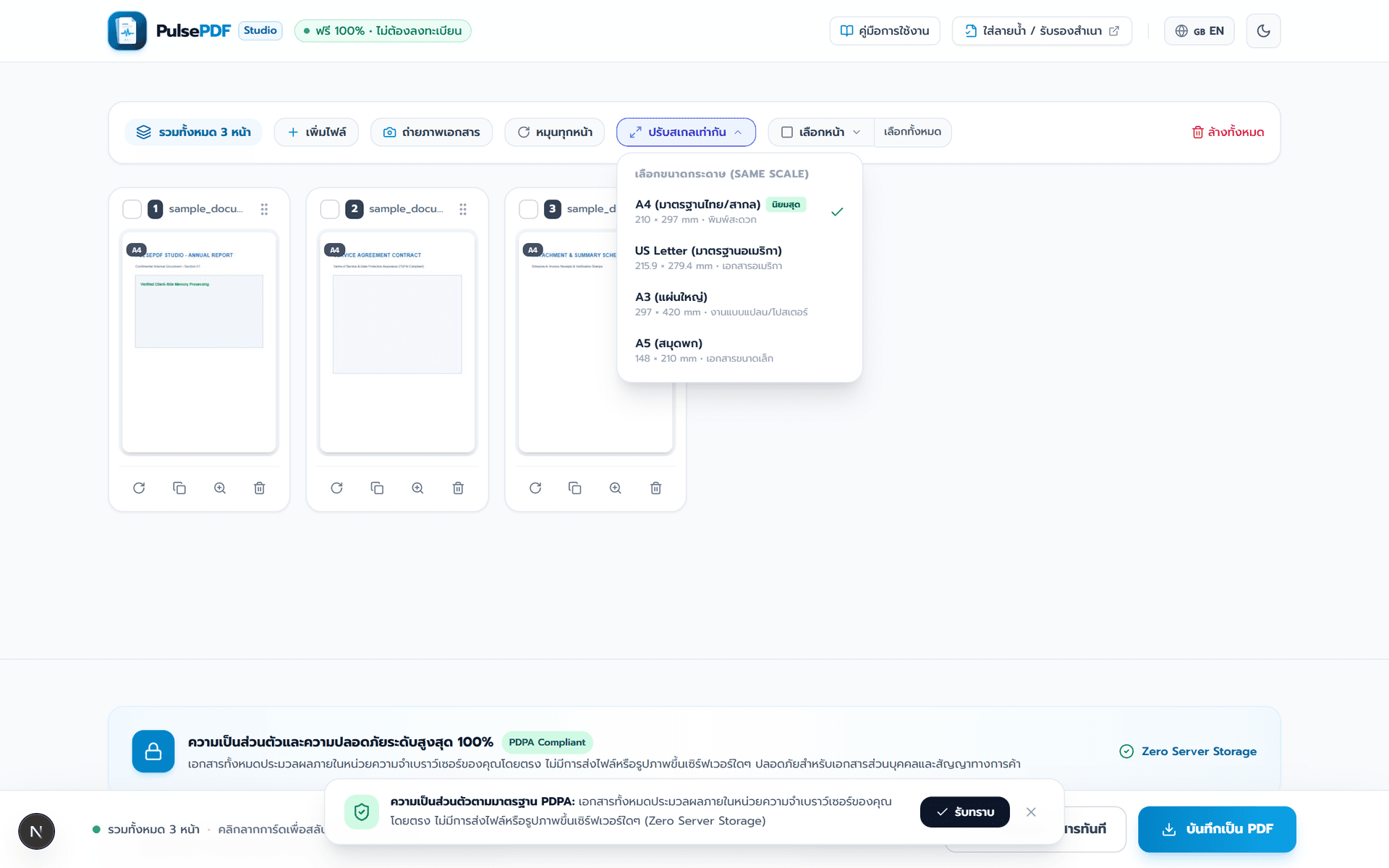
ปุ่มปรับขนาดกระดาษเท่ากัน (Same Scale)
รองรับ A4 (สากล), US Letter, A3, A5ปัญหาที่พบบ่อย:
เมื่อนำไฟล์สแกน, สลิปโอนเงิน หรือรูปถ่ายมารวมกับเอกสาร PDF ปกติ หน้ากระดาษจะมีขนาดไม่เท่ากัน เวลาพิมพ์ออกมามักล้นขอบหรือเล็กจิ๋ว
การทำงานของ Same Scale:
ระบบจะคำนวณอัตราส่วน (Aspect Ratio) ของทุกหน้า แล้ววางกึ่งกลางบนแผ่นกระดาษขนาดเดียวกันแบบพอดี 100% โดยเนื้อหาไม่ยืด ไม่บิดเบี้ยว และรักษาความคมชัดเดิม
ปุ่มรวมหลายหน้าลงใน A4 แผ่นเดียว (Combine Mode)
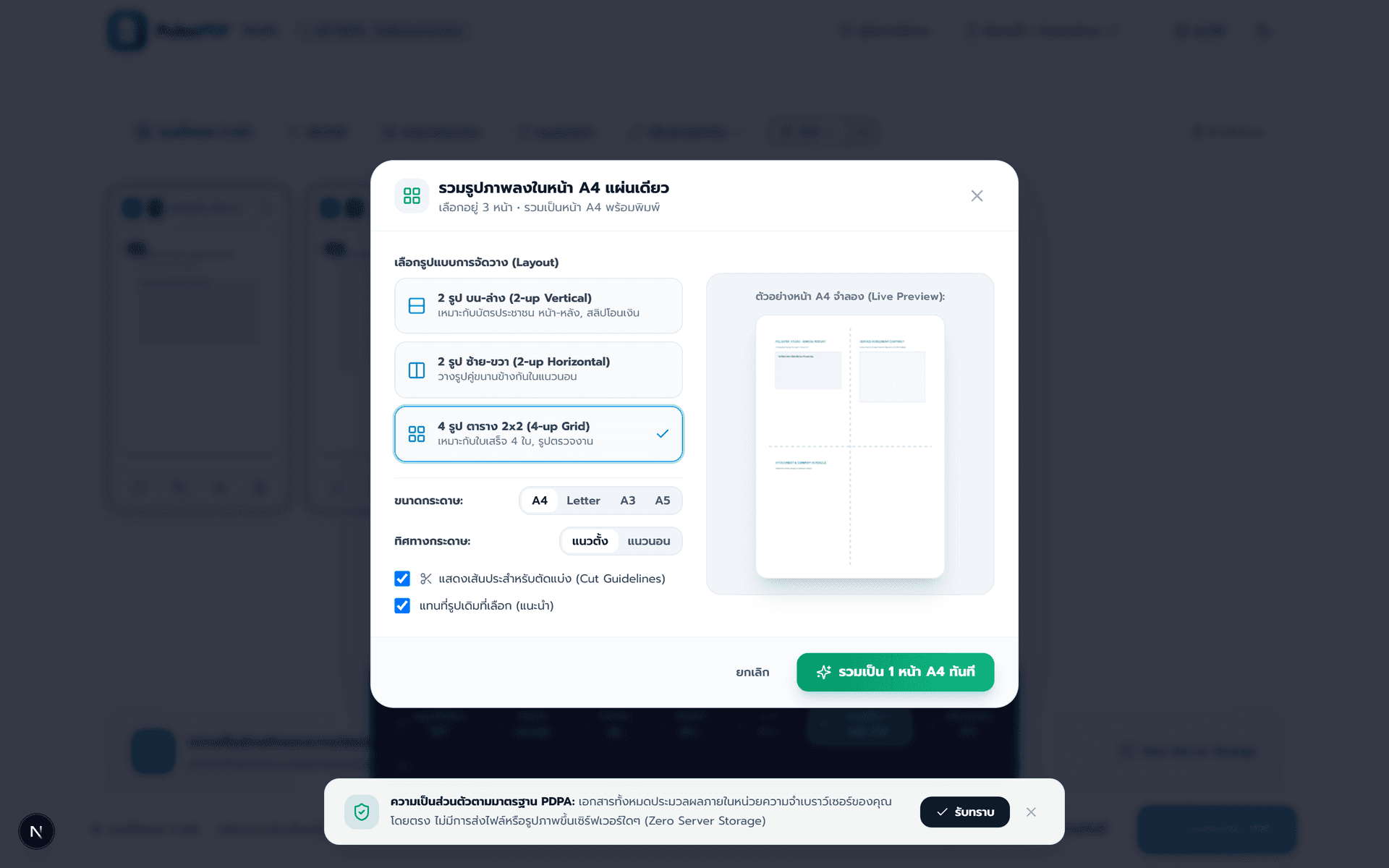
2 รูป บน-ล่าง, 2 รูป ซ้าย-ขวา, 4 รูป ตาราง 2x2เหมาะสำหรับพิมพ์เอกสารแนบ หน้า-หลังบัตรประชาชน, บิลใบเสร็จ หรือสลิปโอนเงิน โดยล็อกขนาดกระดาษมาตรฐาน A4 สากล พร้อมเลือกทิศทาง A4 แนวตั้ง หรือ A4 แนวนอน และมีระบบอัจฉริยะ 'คงขนาดเดิมที่เคยจัดวาง' ไม่ดึงภาพสลิปที่เคยย่อไว้ให้ขยายใหญ่เกินจริง
ระบบเลิกทำและทำซ้ำ (Global Undo & Redo)
คีย์ลัด Ctrl+Z / Ctrl+Y ย้อนกลับได้ถึง 30 ลำดับไม่ว่าจะเผลอลบหน้า, รวมรูปภาพผิดชุด, หมุนหน้าผิดทิศทาง หรือล้างกระดานทั้งหมด คุณสามารถกดปุ่ม 'เลิกทำ' หรือ 'Ctrl + Z' เพื่อดึงเอกสารกลับมาได้ทันที พร้อมแถบแจ้งเตือนลอย (Undo Toast) กู้คืนได้ใน 1 คลิก
กระดานจัดวางรูปภาพ (Image Layout Canvas)
สำหรับรูปถ่ายบัตรประชาชน สลิป และเอกสารรูปภาพ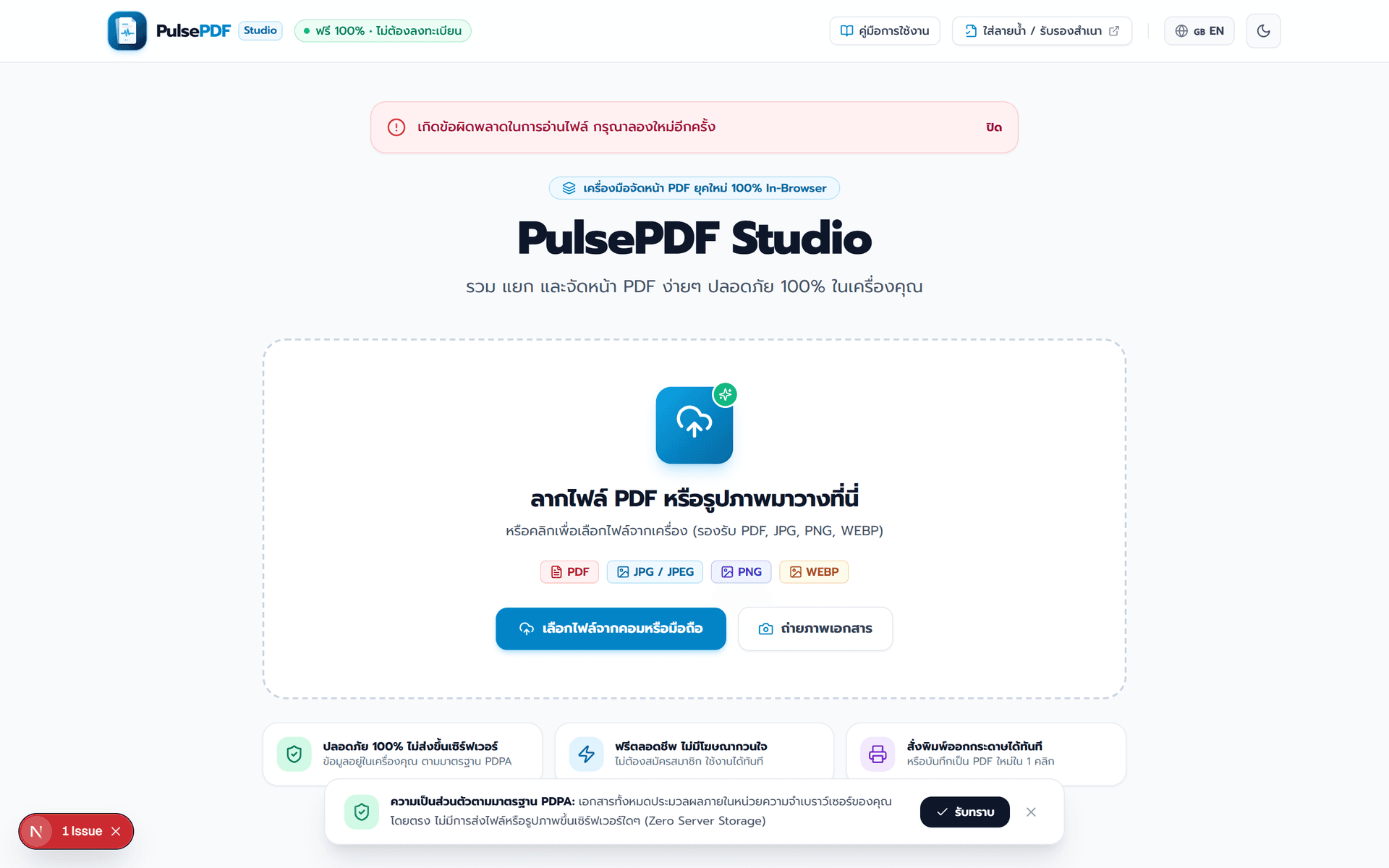
กล้องถ่ายภาพเอกสารสด (Camera Scanner)
สลับกล้องหน้า/หลัง และโหมดถ่ายต่อเนื่อง Add & Nextสามารถเปิดกล้องจากโทรศัพท์มือถือ แท็บเล็ต หรือโน้ตบุ๊กเพื่อถ่ายภาพเอกสารได้สดๆ โดยมีปุ่ม 'เพิ่มและถ่ายต่อ (Add & Next)' ที่ช่วยให้คุณถ่ายหน้า 1, 2, 3... ต่อเนื่องได้ทันทีโดยไม่ต้องคอยกดปิดหน้าต่างกล้อง
การเลือกหน้าอัจฉริยะ & จัดการเป็นชุด (Smart Selection)
เลือกหน้าคี่, หน้าคู่, ระบุช่วงหน้า, และย้ายตำแหน่งพร้อมกันช่วยแยกเอกสารที่สแกนแบบหน้า-หลังสลับกันได้อย่างรวดเร็ว
พิมพ์ช่วงหน้า เช่น 1-5, 8, 11-14 เพื่อสั่งหมุนหรือลบพร้อมกัน
4. ทริคการใช้งาน & การแก้ปัญหาที่พบบ่อย (Tips & Troubleshooting)
ท่าทางการควบคุมและคีย์ลัด
- เลิกทำ (ย้อนกลับ)Ctrl + Z
- ทำซ้ำ (ก้าวไปข้างหน้า)Ctrl + Y / Ctrl+Shift+Z
- ลากสลับตำแหน่งหน้าDrag & Drop Card
- เลือกหลายหน้าต่อเนื่องShift + Click
- เลือกหรือยกเลิกทีละหน้าCheckbox on Card
- ซูมดูภาพหน้าเต็มClick Card Preview
- ปิดหน้าต่าง / ยกเลิกEsc
กรณีเกิดข้อผิดพลาด
- • ไฟล์ติดรหัสผ่าน (Password Protected): ระบบไม่สามารถเปิดไฟล์ที่เข้ารหัสได้ กรุณาปลดรหัสผ่านก่อนนำเข้า
- • ไฟล์ขนาดใหญ่เกิน 100 MB: เพื่อป้องกันเบราว์เซอร์หน่วยความจำเต็ม ระบบจำกัดขนาดไม่เกิน 100 MB ต่อไฟล์
- • เอกสารมากกว่า 100 หน้าต่อไฟล์: เพื่อป้องกันเบราว์เซอร์หน่วยความจำเต็ม ระบบจะโหลดสูงสุด 100 หน้าแรกต่อไฟล์ให้ก่อน
ต้องการใส่ลายน้ำดิจิทัล หรือขีดเส้นรับรองสำเนาถูกต้องต่อ?
หลังจากจัดหน้า PDF ใน PulsePDF Studio เสร็จแล้ว คุณสามารถนำเอกสารไปใส่ลายน้ำ ลายเซ็น หรือขีดคร่อม 'สำเนาถูกต้อง' ผ่านระบบ PulseWatermark ได้ฟรี 100% ทันที
พร้อมเริ่มจัดการเอกสารของคุณแล้วหรือยัง?
ไม่ต้องลงทะเบียน ใช้งานได้ทันที ฟรีตลอดชีพ และปลอดภัยในเครื่องของคุณ 100%